 Kadr
Консоль запускает игру
Подключи HDMI-выход к карте захвата. Управляй игрой привычным геймпадом консоли.
Подключи консоль через USB-карту захвата. Играй на компьютере, делай картинку из 30 fps плавнее до 60 fps и записывай лучшие моменты.
Нужна USB-карта захвата — приобретается отдельно.
Проверь свой компьютер и карту захвата
Схема подключения · анимация для иллюстрации, не геймплей
Игра работает на консоли. Kadr превращает Mac или ПК в экран, на котором ты играешь.
Подключи HDMI-выход к карте захвата. Управляй игрой привычным геймпадом консоли.
USB-карта захвата передаёт видео и звук на компьютер. Одного HDMI-кабеля недостаточно.
Открой изображение с карты, включи генерацию кадров, если она поддерживается, и играй.
Перед началом: понадобятся консоль, HDMI-кабель, USB-карта захвата и совместимый компьютер.
Для сигнала 30 fps Kadr создаёт дополнительный кадр между двумя исходными. Движение камеры на экране компьютера выглядит плавнее.
Иллюстрация движения на основе фото Poly Haven (CC0). Это не запись Kadr и не тест игрового FPS.
Для неспешного погруженияПопробуй в сюжетных играх и во время исследования мира. Сигнал с исходными 60 fps проходит без генерации кадров.
Плавнее картинка — не быстрее управлениеГенерация кадров добавляет задержку и не повышает исходный FPS игры. Для соревновательных игр её лучше выключить.
Одно приложение для изображения с карты захвата, настройки картинки и записи игры.
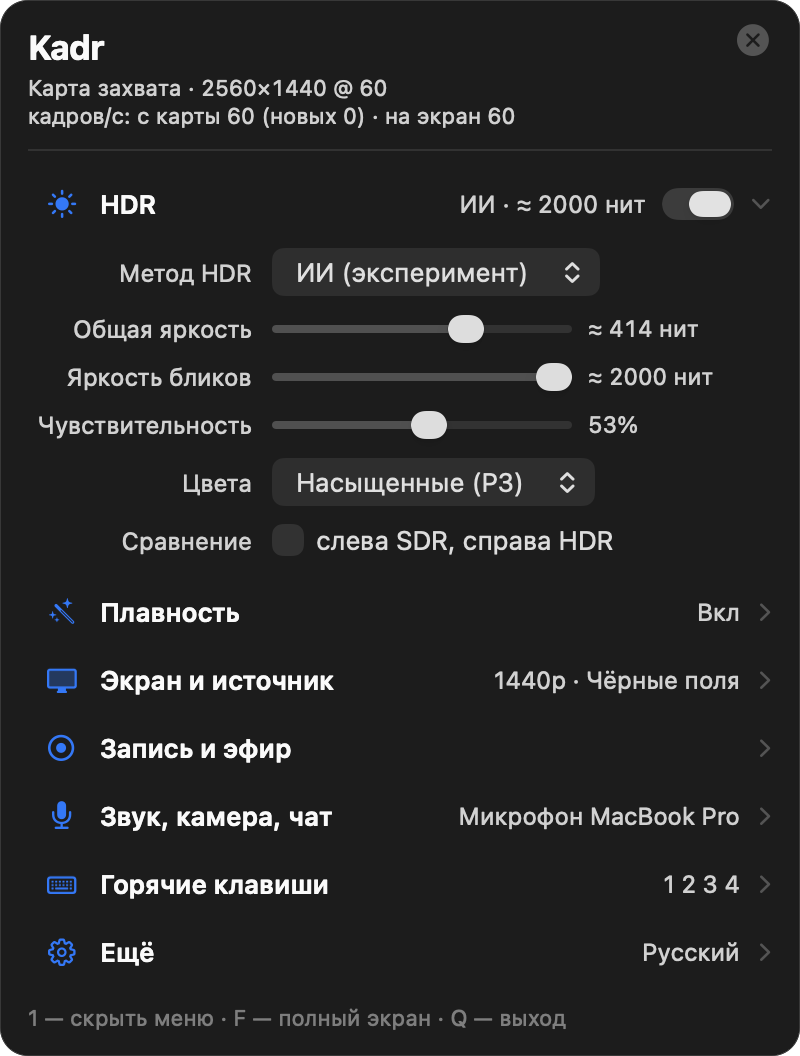
Настоящий интерфейс настроек Kadr
Когда игра уже на экране, дополнительные возможности — под рукой.
Иллюстрация эффекта на основе HDR-фото. Для HDR+ в Kadr нужен HDR-дисплей.
Усиль яркие источники света в SDR-играх на HDR-экране. На выбор — классический и AI-режим.
Записывай в 1080p или 4K. Стримь на Twitch, YouTube или по RTMP: веб-камера, микрофон и сцены встроены.
Масштабируй захват 1080p с MetalFX на Mac или FSR 1 на Windows. Для ultrawide есть фоновое свечение, умное растяжение и заполнение.
Для просмотра с карты и генерации кадров требования различаются. Проверь оба пункта перед скачиванием.
Просмотр с карты: видеокарта с DirectX 11.
Генерация кадров: видеокарта с DirectX 12. Проверено на GeForce RTX 5070 Ti.
Просмотр с карты: macOS Sonoma или новее.
Генерация кадров: Apple Silicon и macOS 26.
Нужна USB-карта захватаДля карт захвата стандарта UVC. Проверено на ASUS TUF CU4K30. Совместимость и задержка зависят от карты и компьютера.
Для HDR+ нужен HDR-дисплейНапример, MacBook Pro XDR или HDR-монитор с включённым HDR в Windows. На обычном SDR-экране можно играть без HDR+.
Что понадобится, чего ждать и какие есть ограничения.
Да, если её ещё нет. Она передаёт HDMI-видео и звук с консоли на компьютер через USB. Kadr — приложение, оборудование в комплект не входит.
Нет. Консоль запускает игру с прежней частотой кадров. Kadr добавляет промежуточные кадры к изображению на компьютере. Отзывчивость управления не становится такой же, как при нативных 60 fps.
По замерам Kadr: около 41 мс без генерации и 77 мс с ней от карты до экрана на Mac, 1440p, ASUS TUF CU4K30. Это не полная задержка от геймпада до экрана и не гарантия для любой конфигурации.
Все функции беты бесплатны до 30 ноября 2026 года. После беты планируются бесплатная версия и разовая покупка Pro; окончательная цена пока не указана.
В Windows распакуй архив и запусти Kadr.exe. На Mac открой DMG и перенеси Kadr в «Программы». У беты пока нет подписи кода Windows и нотариализации Mac, поэтому система может показать предупреждение при установке. На Mac для видео и звука с карты нужны разрешения камеры и микрофона. На PS5 для захвата игры необходимо выключить HDCP.
Регистрация не нужна. Согласно политике конфиденциальности Kadr, приложение не использует аналитику и телеметрию, а изображение обрабатывается локально.
Скачай Kadr, подключи карту захвата и попробуй любимую игру на Mac или ПК.
Windows 10 / 11
ZIP-архив · версия 1.0.1 beta
macOS 14+
DMG-установщик · версия 1.0.1 beta
Бесплатная бета до 30 ноября 2026 · Без регистрации.
Для генерации кадров есть дополнительные требования. Проверить совместимость